ZipKist
Inpakken en uitpakken, zonder gedoe. ZipKist opent vrijwel elk archief dat je tegenkomt: zip, 7z, rar, iso en nog veel meer. Helemaal gratis, zonder reclame en zonder account.
Nog geen beoordelingen. Schrijf de eerste!Een zip-programma dat gewoon werkt
ZipKist is een gratis Windows-programma om bestanden in te pakken en uit te pakken. Je maakt er zip- en 7z-archieven mee, en je opent vrijwel elk archief dat je tegenkomt.
ZipKist werkt helemaal op je eigen pc. Er gaat niets via internet en je hebt geen account nodig. Gratis voor thuis en voor op het werk, zonder reclame en zonder proefperiode.
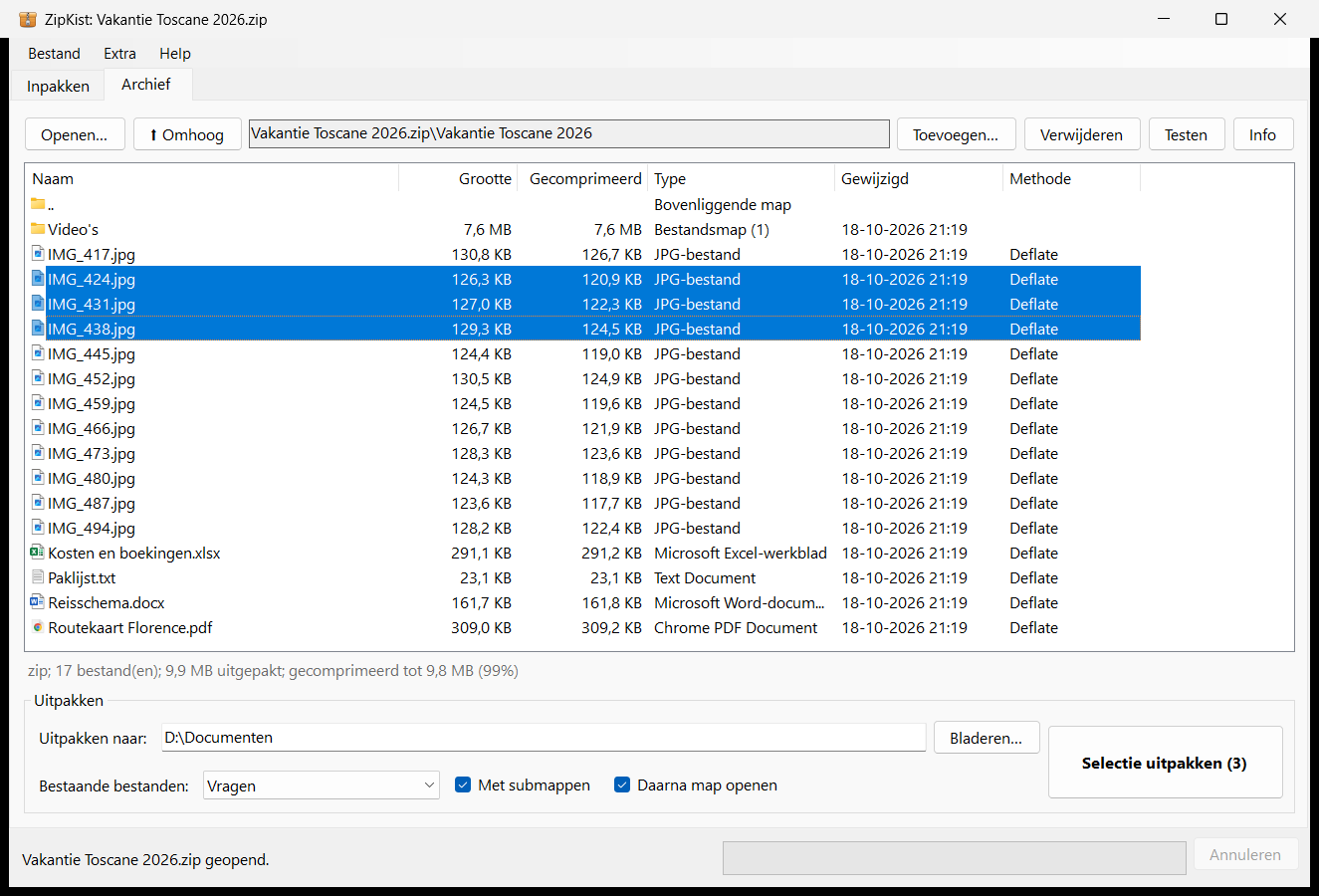
Wat ZipKist voor je doet
Alles wat je van een zip-programma verwacht, overzichtelijk op één plek.
Opent vrijwel alles
Zip, 7z, rar en rar5, tar, gz, xz, iso, cab, dmg en meer: zestig formaten. Ook archieven in meerdere delen en zelfuitpakkende bestanden.
Klein inpakken
Maak zip-archieven die overal werken, of 7z voor de kleinste bestanden. Splits grote archieven in delen voor e-mail of een USB-stick.
Veilig versleutelen
Bescherm archieven met een wachtwoord en sterke AES-256-versleuteling. Bij 7z kun je zelfs de bestandsnamen verbergen.
Handig in Verkenner
Klik met de rechtermuisknop op een bestand of archief: inpakken als zip of 7z, hier uitpakken of uitpakken naar een eigen map.
Betrouwbaar
Gebouwd op de bekende 7-Zip-techniek. Test archieven op beschadiging, en laat bij annuleren nooit halve bestanden achter.
Snel geïnstalleerd
Eén installatiebestand, geen beheerdersrechten nodig en geen extra onderdelen. Verwijderen gaat net zo makkelijk.
Twee overzichtelijke pagina's
Wissel met één klik in de werkbalk tussen Inpakken en Archief. In licht of donker, net wat je prettig vindt.
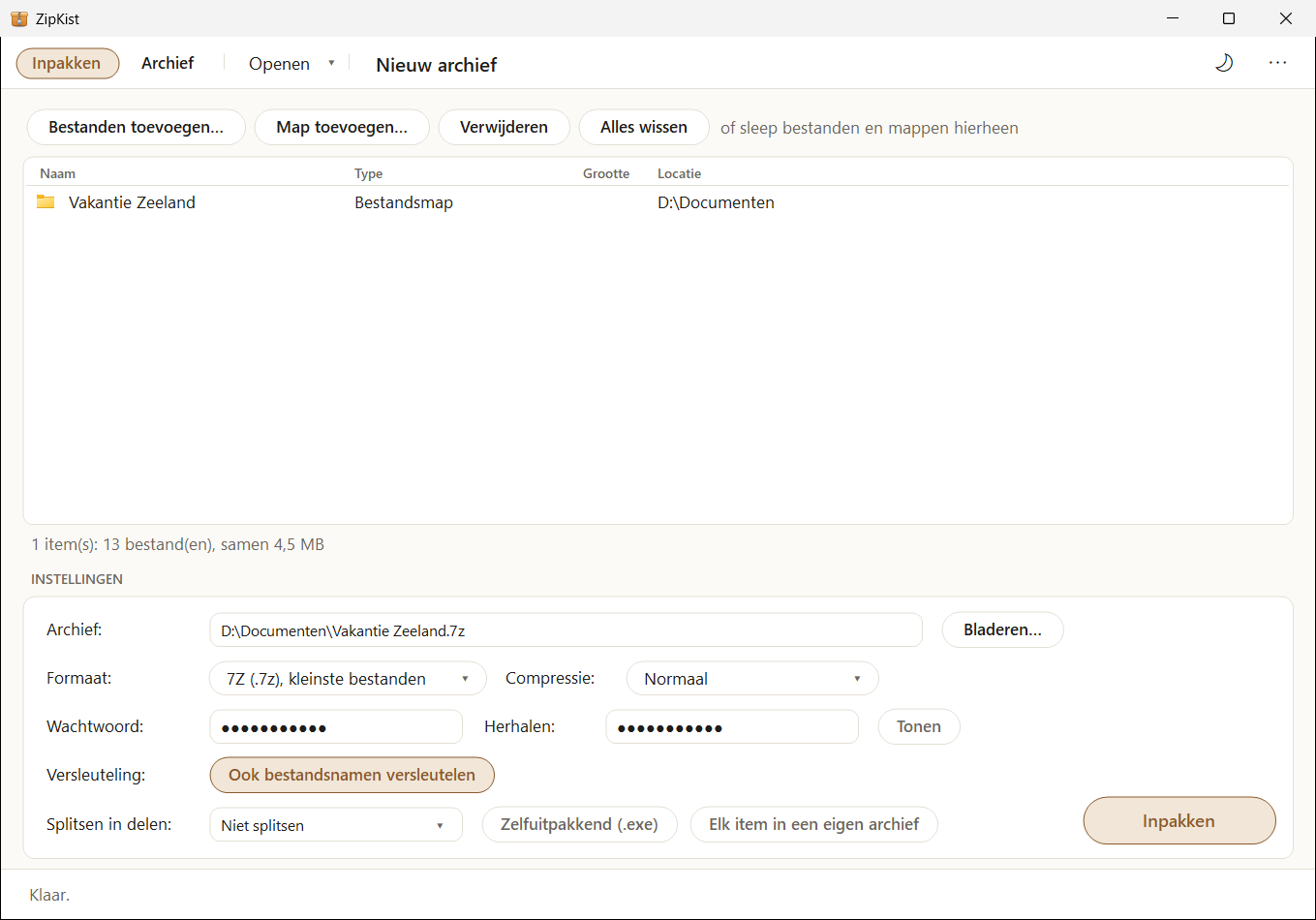
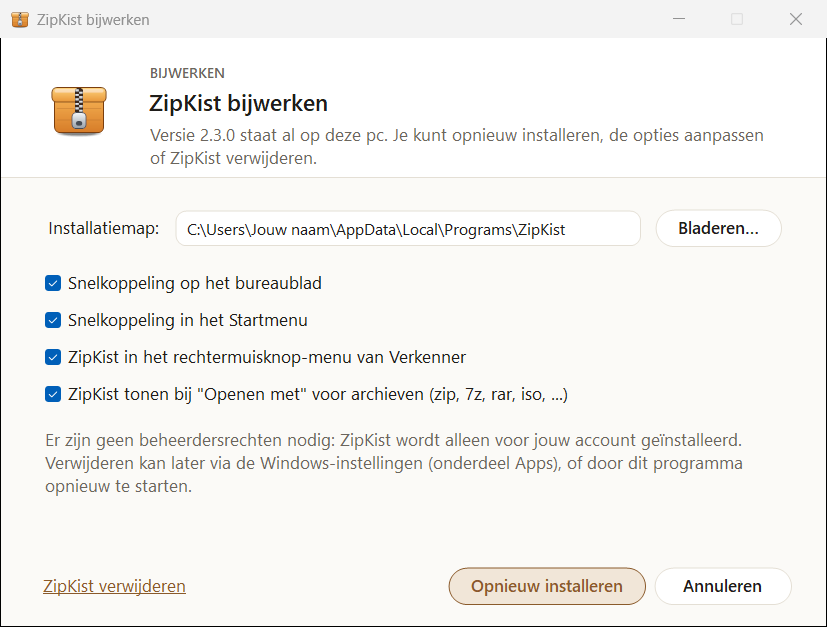
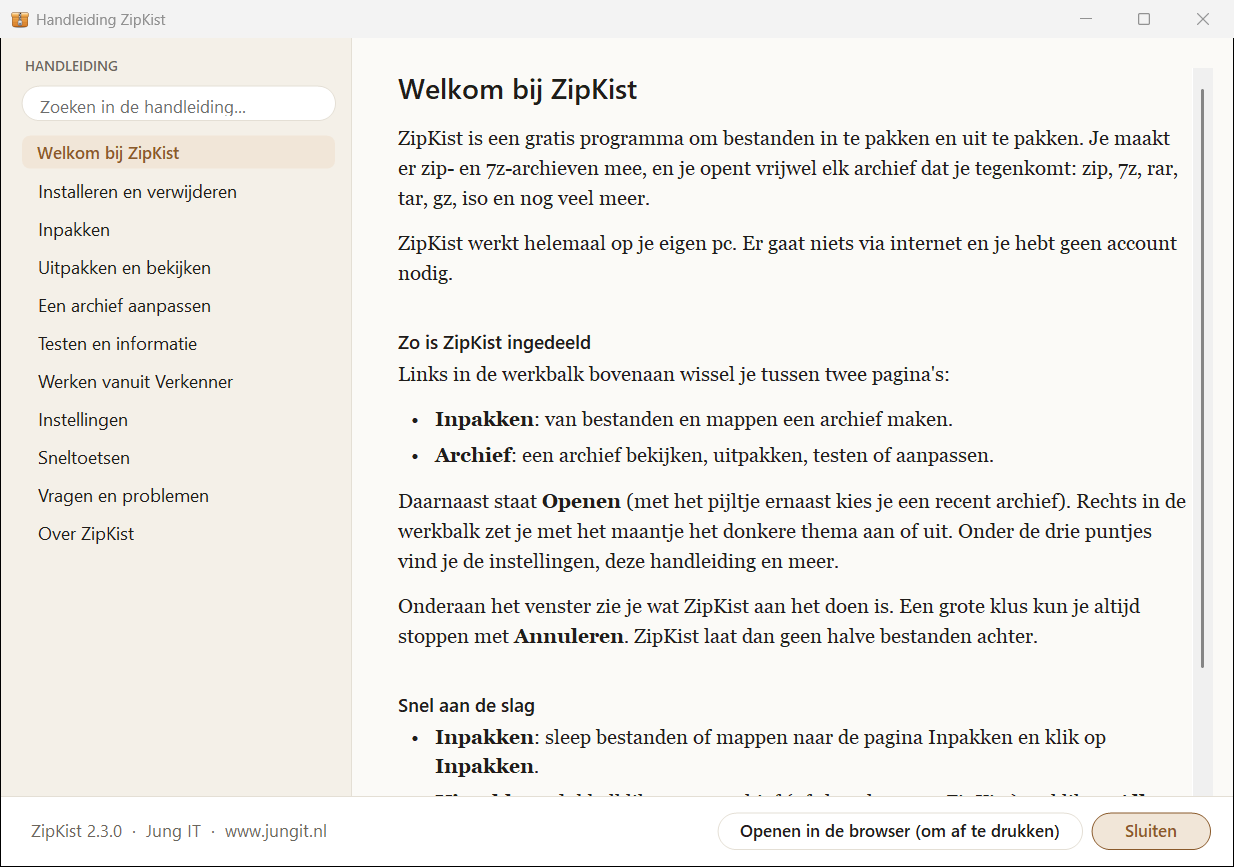
ZipKist installeren in drie stappen
Je hebt geen beheerdersrechten nodig en er hoeft niets anders op je pc te staan.
Downloaden
Download het zip-bestand met de downloadknop op deze pagina en pak ZipKist-Setup.exe uit (rechtermuisknop, Alles uitpakken).
Starten
Dubbelklik op het bestand. Kies eventueel een andere map en zet de vinkjes zoals je wilt.
Klaar
Klik op Installeren en daarna op Voltooien. ZipKist staat op je bureaublad en in het Startmenu.
Wat heb je nodig?
- Windows 10 of Windows 11 (64-bit)
- Ongeveer 150 MB vrije schijfruimte
- Geen beheerdersrechten, geen extra software
- Geen internetverbinding (na het downloaden)
Controlecode (SHA-256)
Van ZipKist-Setup.exe, versie 2.2.0:
42BC2012FAFD605380A534C91E26BF4427D85C4AF314FBF8E3B6650F766CC967
Veelgestelde vragen
Is ZipKist echt gratis?
Ja. ZipKist is gratis voor thuis en voor op het werk, zonder reclame en zonder proefperiode. Je mag het ook gratis doorgeven aan anderen.
Heb ik WinRAR nodig voor rar-bestanden?
Nee. ZipKist pakt rar-archieven zelf uit, ook met wachtwoord en in meerdere delen. Alleen om zelf rar-archieven te maken is WinRAR nodig.
Stuurt ZipKist gegevens naar internet?
Nee. ZipKist werkt helemaal op je eigen pc. Er wordt niets verzonden en je hebt geen account nodig.
Hoe verwijder ik ZipKist?
Via de Windows-instellingen (onderdeel Apps), of door ZipKist-Setup.exe opnieuw te starten en op ZipKist verwijderen te klikken. Je eigen bestanden blijven staan.
Waar vind ik meer uitleg?
In de handleiding. Die zit ook in het programma zelf: klik rechts in de werkbalk op de drie puntjes en kies Handleiding, of druk op F1.
Wat vinden gebruikers van ZipKist?
Er zijn nog geen beoordelingen. Gebruik je ZipKist? Laat als eerste weten wat je ervan vindt.
Probeer ZipKist
Gratis, licht en in het Nederlands.
Gebouwd op 7-Zip (GNU LGPL). ZipKist wordt geleverd zoals het is, zonder garantie.